

Trong thời đại số, việc đảm bảo mạng Internet ổn định và liên tục là yếu tố quan trọng đối với doanh nghiệp và các hộ kinh doanh. Router MikroTik không chỉ nổi tiếng nhờ hiệu năng mạnh mẽ, cấu hình linh hoạt mà còn hỗ trợ Cấu Hình Load Balancing Mikrotik với khả năng cân bằng tải nhiều đường truyền (Load Balancing), giúp tối ưu băng thông và đảm bảo mạng luôn sẵn sàng, hoạt động ổn định.
Tuy nhiên, với người mới, việc cấu hình cân bằng tải MikroTik có thể gặp nhiều khó khăn nếu chưa nắm rõ các bước cơ bản. Trong bài viết này, VietNam NetWork sẽ hướng dẫn chi tiết từng bước, từ cài đặt cơ bản, tạo mạng LAN, DHCP, đến kết nối WAN và NAT, giúp bạn triển khai nhanh chóng, dễ hiểu và hiệu quả.
Các cách cấu hình Router MikroTik
Bạn có thể cấu hình Router MikroTik bằng 3 phương pháp chính:
Cách 1: Winbox
Phần mềm chính thức của MikroTik (Winbox), giao diện đồ họa trực quan, đầy đủ tính năng, thích hợp cho cả người mới và chuyên gia. Đây là phương pháp được sử dụng phổ biến nhất.
Cách 2: WebFig (giao diện web)
Cấu hình qua trình duyệt web, tương tự Winbox nhưng một số tính năng nâng cao bị hạn chế. Phù hợp với người muốn truy cập từ xa mà không cài đặt phần mềm.
Cách 3: CLI (Command Line Interface) qua SSH
Dành cho quản trị viên có kinh nghiệm. Giao diện dòng lệnh giúp thao tác nhanh, đặc biệt khi cần triển khai nhiều thiết bị cùng lúc.
Trong bài viết này, VietNam NetWork sẽ hướng dẫn chi tiết Winbox, vì đây là cách đơn giản và trực quan nhất cho người mới.
Chuẩn bị trước khi cấu hình
Trước khi bắt đầu, bạn cần chuẩn bị:
- Máy tính kết nối với router qua cổng LAN (thường là Eth2).
- Cáp LAN chuẩn để nối máy tính với Router MikroTik.
- Modem nhà mạng đã chuyển sang Bridge Mode nếu sử dụng PPPoE.
- Winbox: tải về tại MikroTik Download.
Lưu ý: Trước khi cấu hình cân bằng tải MikroTik, nên reset thiết bị về mặc định để tránh xung đột với các cấu hình cũ.
Hướng dẫn cấu hình cơ bản Router MikroTik bằng Winbox
Trong phần này, VietNam NetWork sẽ hướng dẫn bạn cấu hình Router MikroTik cơ bản thông qua phần mềm Winbox – phương pháp phổ biến, trực quan và dễ thao tác nhất, đặc biệt phù hợp cho người mới bắt đầu.
Bước 1: Kết nối máy tính với Router MikroTik và đăng nhập Winbox
- Kết nối máy tính với Router MikroTik qua cổng Ethernet 2 (Eth2) để cấu hình LAN.
- Cổng Eth1 được sử dụng làm WAN, kết nối với modem của nhà mạng (modem cần được chuyển sang Bridge Mode).
Tiếp theo, truy cập trang chủ MikroTik tại:
👉 https://mikrotik.com/download
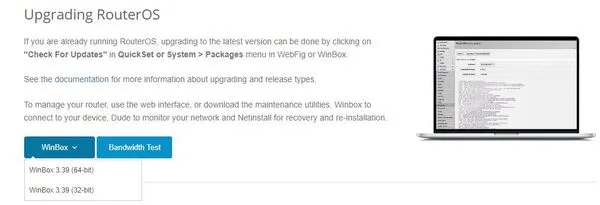
Sau khi cài đặt xong:
- Kết nối máy tính với Router MikroTik qua cổng LAN
- Mở phần mềm Winbox, hệ thống sẽ tự động dò tìm Router đang kết nối
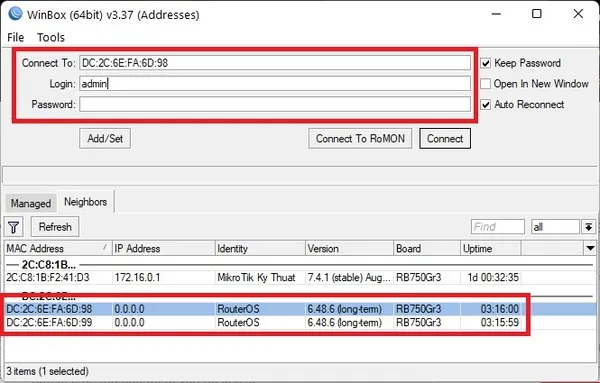
Thông tin đăng nhập mặc định:
- User:
admin - Password: (để trống)
Nhấn Connect để đăng nhập.
🔔 Lưu ý quan trọng:
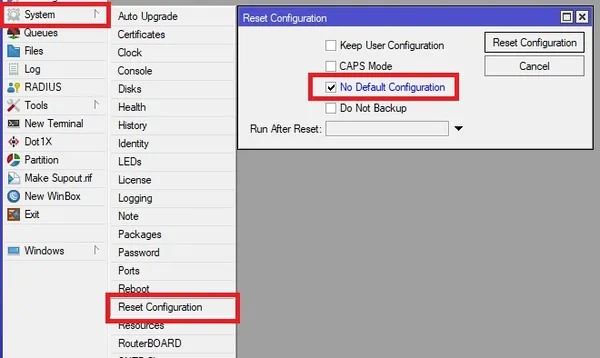
Trước khi cấu hình, bạn nên xóa toàn bộ cấu hình mặc định bằng cách vào:
System → Reset Configuration → xác nhận reset và chờ Router khởi động lại.
Sau khi reset xong, bắt đầu tiến hành cấu hình mới từ đầu để tránh xung đột cấu hình cũ.
Bước 2: Tạo Bridge LAN cho hệ thống mạng nội bộ
Việc tạo Bridge giúp gom nhiều cổng vật lý vào cùng một mạng LAN, giúp việc quản lý và cấu hình đơn giản hơn.
Thực hiện như sau:
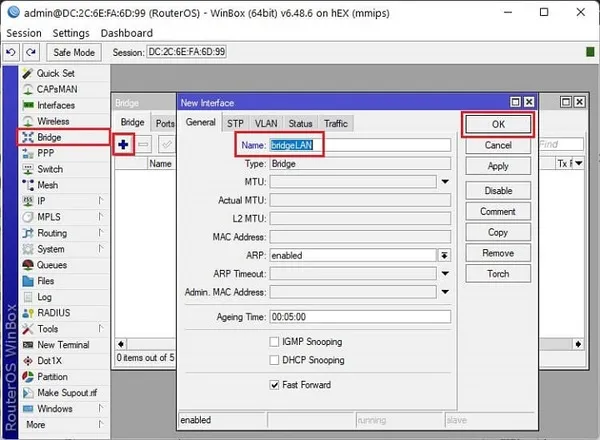
- Truy cập Bridge → Add (+)
- Đặt tên Bridge, ví dụ:
bridgeLAN
Sau khi tạo Bridge:
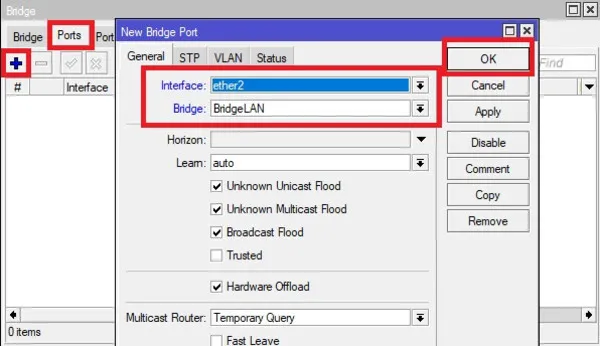
- Vào tab Ports
- Thêm các cổng LAN vật lý vào Bridge vừa tạo
- Không thêm cổng WAN (Eth1) vào Bridge
Tất cả các cổng trong Bridge sẽ dùng chung cấu hình mạng LAN.
Bước 3: Cấu hình IP LAN, DNS và DHCP Server
1. Cấu hình địa chỉ IP LAN
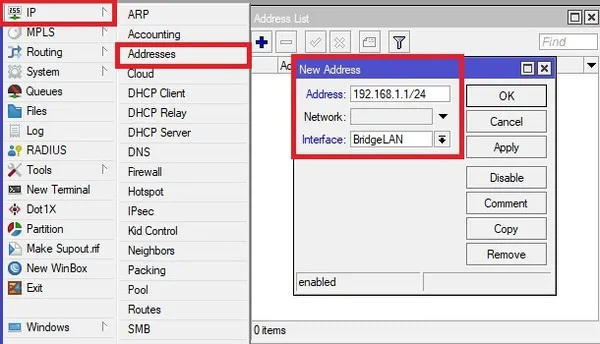
- Truy cập IP → Addresses
- Nhấn Add (+)
- Khai báo địa chỉ IP cho Bridge LAN (ví dụ: 192.168.1.1/24)
2. Cấu hình DNS Server
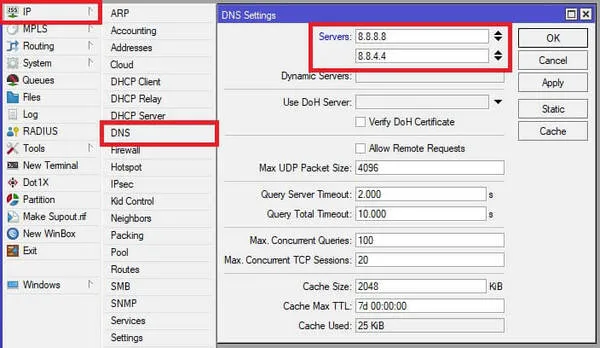
- Vào IP → DNS
- Nhập DNS Server (có thể dùng DNS Google):
- 8.8.8.8
- 8.8.4.4
- Tick chọn Allow Remote Requests
3. Tạo DHCP Server cho mạng LAN
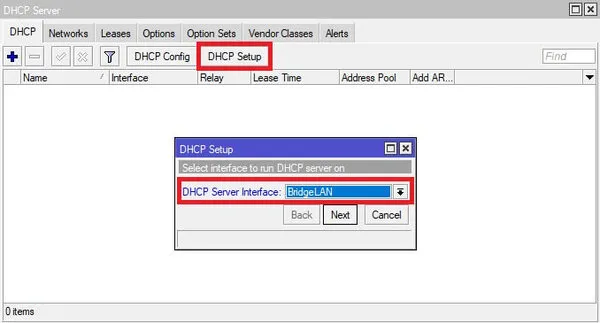
- Vào IP → DHCP Server → DHCP Setup
- Chọn BridgeLAN
- Nhấn Next liên tục và giữ mặc định cho đến khi hoàn tất
Sau bước này, các thiết bị trong mạng LAN sẽ tự động nhận IP.
Bước 4: Cấu hình kết nối Internet (PPPoE Client hoặc DHCP Client)
Trường hợp 1: Cấu hình PPPoE Client
Áp dụng khi nhà mạng cung cấp tài khoản PPPoE và modem đã chuyển sang Bridge Mode.
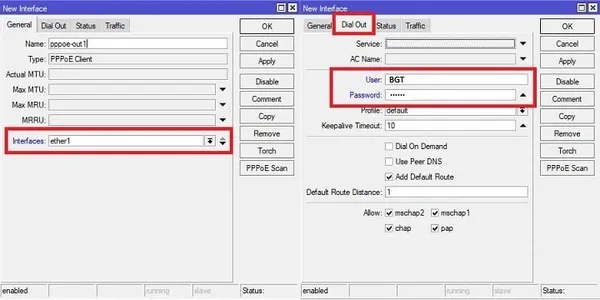
- Vào PPP → Add (+) → PPPoE Client
- Chọn Interface là cổng WAN (Eth1)
- Chuyển sang tab Dial Out
- Nhập Username / Password PPPoE do nhà mạng cung cấp
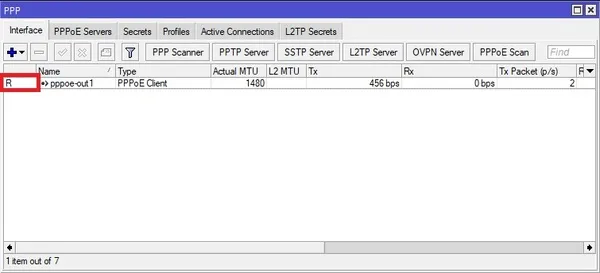
Khi kết nối thành công, PPPoE Client sẽ hiển thị trạng thái R (Running) như hình dưới đây
Trường hợp 2: Cấu hình DHCP Client
Áp dụng khi modem nhà mạng cấp IP trực tiếp.
- Kết nối cáp từ modem vào cổng WAN MikroTik
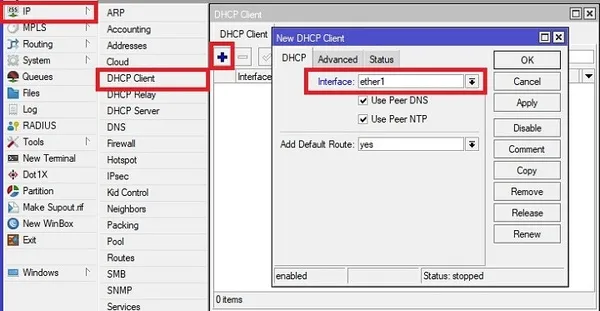
- Vào IP → DHCP Client
- Nhấn Add (+) và chọn cổng WAN
- Router sẽ tự động nhận IP từ modem
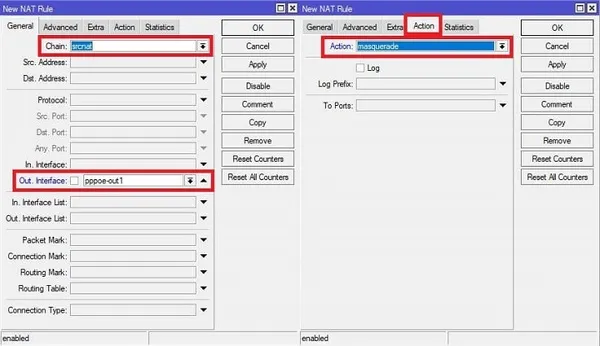
Bước 5: Cấu hình NAT để truy cập Internet
Để các thiết bị trong mạng LAN có thể truy cập Internet, cần cấu hình NAT:
- Truy cập IP → Firewall → NAT
- Nhấn Add (+)
Tab General:
- Chain:
srcnat - Out Interface: chọn interface WAN (ví dụ:
pppoe-out1)
Tab Action:
- Action:
masquerade
Nhấn OK để lưu cấu hình.
Sau khi hoàn tất, hệ thống mạng LAN đã có thể truy cập Internet bình thường.
Lưu ý thêm từ VietNam NetWork
- IP LAN mặc định sau khi cấu hình nhanh thường là 192.168.88.1
- Nếu Router bị lỗi hoặc quên mật khẩu, có thể Reset cứng bằng cách:
- Giữ nút Reset
- Tháo nguồn và cắm lại
- Giữ đến khi đèn nháy nhanh thì thả ra
- Chờ Router khởi động và cấu hình lại từ đầu
Tại sao nên chọn Router MikroTik và dịch vụ VietNam NetWork
- Thiết bị chất lượng, bền bỉ:
Router MikroTik hiệu năng mạnh mẽ, hoạt động ổn định liên tục, chịu tải cao và hỗ trợ nhiều tính năng nâng cao cho mạng doanh nghiệp. - Hỗ trợ kỹ thuật chi tiết:
VietNam NetWork hướng dẫn cấu hình, lắp đặt và tối ưu hệ thống từ cơ bản đến nâng cao, giúp người dùng mới triển khai dễ dàng. - Giải pháp phù hợp từng nhu cầu:
Tư vấn chọn đúng thiết bị, số cổng, WAN/LAN, cân bằng tải, IP, DHCP… giúp mạng hoạt động hiệu quả và tiết kiệm chi phí. - Bảo hành và hậu mãi:
Bảo trì, nâng cấp firmware, xử lý sự cố nhanh chóng, đảm bảo hệ thống mạng luôn vận hành ổn định 24/7. - Tiết kiệm thời gian và yên tâm triển khai:
Được hỗ trợ toàn diện từ tư vấn đến cài đặt, giúp doanh nghiệp triển khai mạng an toàn, hiệu quả và không lo rủi ro.
Kết luận
Router MikroTik là lựa chọn lý tưởng nhờ hiệu năng mạnh mẽ, hoạt động ổn định liên tục, chịu tải cao và hỗ trợ nhiều tính năng nâng cao phù hợp cho mạng doanh nghiệp. Khi sử dụng dịch vụ từ VietNam NetWork, khách hàng được hướng dẫn chi tiết từ cấu hình cơ bản đến nâng cao, bao gồm lắp đặt, tối ưu hệ thống và triển khai các tính năng như cân bằng tải, IP, DHCP… giúp người dùng mới vận hành mạng dễ dàng. Dịch vụ còn tư vấn lựa chọn thiết bị, số cổng WAN/LAN và phương án triển khai hiệu quả, đồng thời cung cấp bảo hành, bảo trì và xử lý sự cố nhanh chóng để mạng luôn ổn định 24/7, giúp doanh nghiệp yên tâm triển khai mạng an toàn, hiệu quả và tiết kiệm thời gian.
LIÊN HỆ VIETNAM NETWORK NGAY ĐỂ ĐƯỢC TƯ VẤN VÀ BÁO GIÁ CHI TIẾT
- Hotline: : 0862020068
- Website : https://vietnamnetwork.vn/
- Email : vietnamnetwork.vn@gmail.com
- Địa chỉ : 31 Nguyễn Đức Trung, Tp. Đà Nẵng