

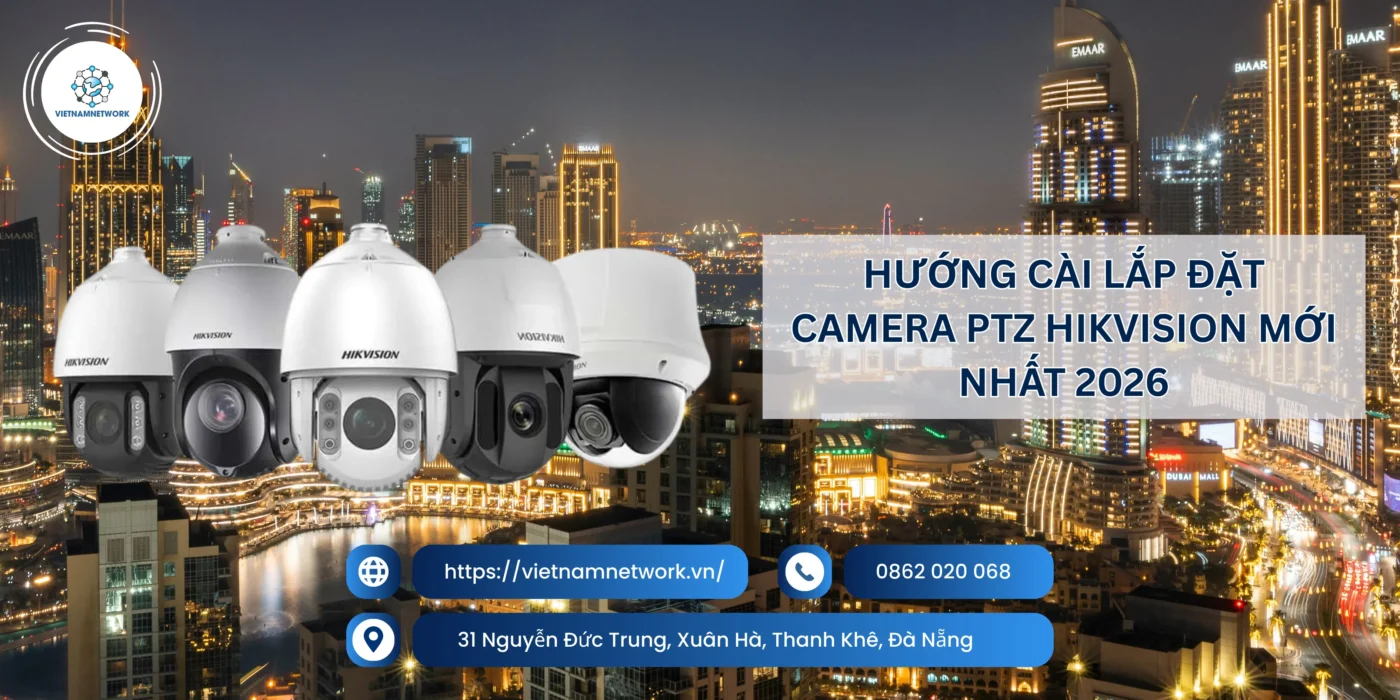
Camera PTZ (Pan – Tilt – Zoom) ngày càng phổ biến trong các hệ thống giám sát nhờ khả năng quay quét linh hoạt và zoom quang học mạnh mẽ. Tuy nhiên, để hệ thống hoạt động ổn định và phát huy tối đa hiệu quả, hướng dẫn cài đặt camera PTZ và hướng dẫn cấu hình camera PTZ đúng chuẩn kỹ thuật là yếu tố bắt buộc, đặc biệt với các dòng PTZ Hikvision thế hệ mới.
Vì sao cần cài đặt và cấu hình camera PTZ đúng chuẩn?
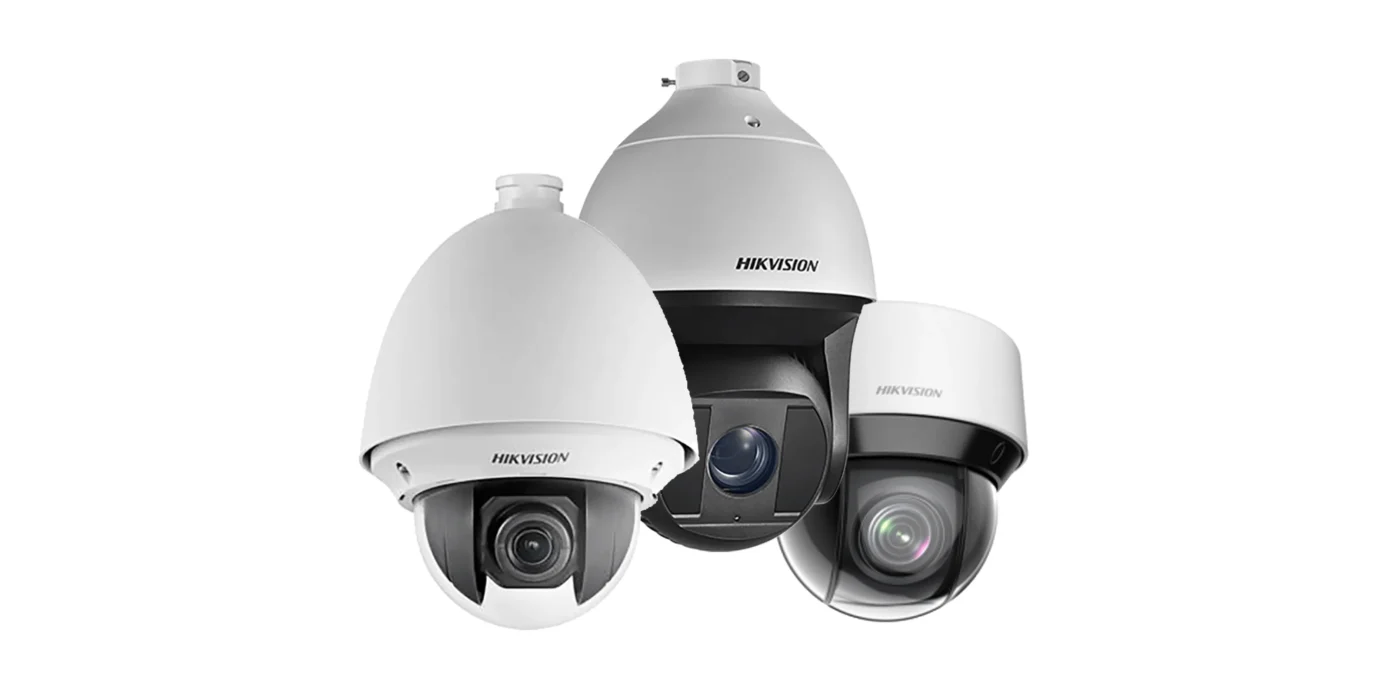
PTZ Hikvision cho phép xoay 360 độ, nghiêng linh hoạt và zoom quang học từ 20x đến 42x, phù hợp giám sát khu vực rộng. Các dòng PTZ thế hệ mới như DS-2DE, DS-2DF, DS-2SE được tích hợp:
- Zoom quang học lớn, chống rung, WDR, quan sát ban đêm ColorVu (tùy model)
- Auto Tracking theo đối tượng chuyển động
- Preset, Patrol, Pattern và Park Action thông minh
- Phát hiện xâm nhập, vượt hàng rào, liên kết sự kiện
- Quản lý đa nền tảng: NVR, Web, iVMS-4200, Hik-Connect
Tuy nhiên, nếu hướng dẫn cấu hình camera PTZ không đúng, camera dễ gặp các lỗi như quay sai hành trình, bỏ sót điểm mù, không tự quay về vị trí mặc định hoặc hoạt động thiếu ổn định khi mất điện, mất mạng.
Theo chia sẻ từ kỹ sư triển khai hệ thống an ninh tại các khu công nghiệp lớn, việc cấu hình Preset – Patrol – Park Action hợp lý có thể giảm đến 40–60% điểm mù giám sát so với cấu hình mặc định.
Chuẩn bị trước khi cài đặt camera PTZ
Trước khi thực hiện hướng dẫn cài đặt camera PTZ, người dùng cần chuẩn bị đầy đủ thiết bị, phần mềm và hạ tầng mạng để quá trình cấu hình diễn ra ổn định, tránh lỗi phát sinh trong quá trình vận hành.
Thiết bị cần có
- Camera PTZ Hikvision (PTZ IP hoặc PTZ analog HD), lựa chọn đúng model theo môi trường lắp đặt trong nhà hoặc ngoài trời
- Đầu ghi hình NVR/DVR tương thích hoặc máy tính cài đặt phần mềm iVMS-4200 V3 để cấu hình và quản lý camera
- Bàn điều khiển PTZ (tùy chọn) như DS-1005KI (USB) hoặc DS-1600KI, DS-1200KI (IP) giúp thao tác pan–tilt–zoom nhanh và chính xác
- Switch mạng PoE hoặc PoE+ đối với camera PTZ IP; với các dòng công suất lớn cần nguồn 24VAC hoặc Hi-PoE theo khuyến nghị của nhà sản xuất
- Dây mạng CAT5e hoặc CAT6 đạt chuẩn, bấm đầu đúng sơ đồ T568B để đảm bảo tín hiệu ổn định
- Dây RS-485 dành cho camera PTZ analog, đấu đúng cực A/B để tránh lỗi điều khiển
Phần mềm hỗ trợ
- SADP Tool dùng để kích hoạt thiết bị và tìm địa chỉ IP camera PTZ
- iVMS-4200 Client V3.x phục vụ hướng dẫn cấu hình camera PTZ, tạo Preset, Patrol, Pattern và quản lý tập trung
- Ứng dụng Hik-Connect trên điện thoại (iOS/Android) để xem và điều khiển camera từ xa
Yêu cầu về hệ thống mạng
- Thiết lập dải IP rõ ràng, sử dụng DHCP hoặc IP tĩnh tùy theo quy mô hệ thống
- Đảm bảo PoE budget đủ công suất, đặc biệt với camera PTZ zoom lớn thường tiêu thụ từ 25–60W
Mẹo kỹ thuật:
Với camera PTZ IP, nên ưu tiên sử dụng NVR PoE để giảm thiểu đi dây và đơn giản hóa quá trình cài đặt camera PTZ. Trường hợp lắp đặt ngoài trời, cần trang bị tủ kỹ thuật, chống sét lan truyền, cáp chống tia UV và thi công tiếp địa để đảm bảo độ bền và an toàn hệ thống.
Kích hoạt thiết bị và cập nhật firmware cho camera PTZ
Trong quá trình hướng dẫn cài đặt camera PTZ, bước kích hoạt thiết bị và cập nhật firmware là nền tảng quan trọng giúp hệ thống vận hành ổn định và bảo mật.
Bước 1: Kích hoạt camera PTZ và đầu ghi bằng SADP Tool
Sử dụng phần mềm SADP Tool để quét toàn bộ thiết bị trong mạng. Chọn camera PTZ và NVR, tiến hành kích hoạt bằng cách đặt mật khẩu quản trị mạnh, đúng tiêu chuẩn bảo mật của Hikvision.
Bước 2: Cấu hình địa chỉ IP và cổng dịch vụ
Gán IP tĩnh cho camera PTZ để tránh xung đột địa chỉ khi hệ thống hoạt động lâu dài. Thiết lập các cổng HTTP/HTTPS và cổng dịch vụ mặc định 8000; người dùng có thể thay đổi cổng để tăng mức độ an toàn khi cấu hình camera PTZ.
Bước 3: Cập nhật firmware mới nhất
Tải firmware phù hợp model từ trang chính thức của Hikvision và tiến hành cập nhật. Phiên bản firmware mới giúp camera PTZ tương thích tốt với iVMS-4200, Hik-Connect và hỗ trợ đầy đủ các tính năng như Auto Tracking, Smart Event.
Bước 4: Đồng bộ thời gian hệ thống
Thiết lập đồng bộ thời gian bằng NTP, lựa chọn múi giờ GMT+07:00 (Việt Nam). Việc sai thời gian có thể gây lỗi nhật ký sự kiện, ghi hình và lịch tuần tra của camera PTZ.
Lưu ý bảo mật quan trọng
- Bật giao thức HTTPS để mã hóa kết nối khi truy cập camera PTZ
- Tắt UPnP nhằm hạn chế nguy cơ truy cập trái phép từ bên ngoài
- Thay đổi mật khẩu định kỳ, phân quyền rõ ràng cho tài khoản Viewer, Operator và Administrator
- Tách VLAN hệ thống camera và VLAN mạng văn phòng nếu hạ tầng cho phép
Thực hiện đầy đủ các bước trên sẽ giúp hướng dẫn cấu hình camera PTZ đạt hiệu quả cao, đảm bảo an toàn mạng và vận hành ổn định lâu dài.
Cài đặt camera PTZ qua NVR/DVR (giao diện trực tiếp)
Phương pháp này áp dụng cho camera PTZ IP kết nối qua NVR và camera PTZ analog HD kết nối qua DVR. Đây là cách phổ biến trong các hệ thống giám sát chuyên nghiệp nhờ độ ổn định cao và khả năng quản lý tập trung.
Thêm camera PTZ vào NVR/DVR
- Với NVR PoE: kết nối camera PTZ trực tiếp vào cổng PoE trên NVR, thiết bị sẽ tự động nhận và hiển thị trong mục Camera Management.
- Với NVR thường: thêm camera thủ công bằng cách nhập địa chỉ IP, tài khoản và mật khẩu chính xác của camera PTZ.
- Với PTZ analog: đảm bảo camera đã được gán đúng địa chỉ (ID) và kết nối tín hiệu điều khiển qua RS-485.
Bước này là nền tảng trong hướng dẫn cài đặt camera PTZ, giúp hệ thống nhận diện và điều khiển đúng thiết bị.
Thiết lập điều khiển PTZ (PTZ Control)
Truy cập giao diện Live View trên NVR/DVR, chọn kênh camera PTZ và bật chế độ PTZ Control. Tại đây, người dùng có thể xoay trái – phải, lên – xuống và zoom hình ảnh để căn chỉnh góc quan sát phù hợp.
Cấu hình Preset, Patrol và Pattern
- Preset: điều chỉnh camera đến vị trí mong muốn như cổng chính, bãi xe, hành lang, sau đó lưu lần lượt các Preset 1, 2, 3…
- Patrol (Cruise): tạo hành trình tuần tra tự động bằng cách ghép nhiều Preset, cài đặt thời gian dừng (Dwell Time) và tốc độ quay phù hợp.
- Pattern: ghi lại thao tác điều khiển thủ công bằng joystick hoặc chuột, lưu thành kịch bản di chuyển linh hoạt cho camera PTZ.
Đây là phần quan trọng trong hướng dẫn cấu hình camera PTZ, quyết định khả năng bao quát và giảm điểm mù giám sát.
Bật Park Action cho camera PTZ
Truy cập mục PTZ Settings hoặc Function, bật tính năng Enable Park Action. Thiết lập thời gian chờ (Idle Time) và chọn hành động khi camera không được điều khiển, như gọi Preset, Patrol hoặc Pattern đã cấu hình. Khi hết thời gian chờ, camera PTZ sẽ tự động quay về nhiệm vụ được chỉ định.
Khôi phục vị trí sau khi mất điện
Kích hoạt tùy chọn Power Loss Resume hoặc Resume to Last Position (nếu thiết bị hỗ trợ) để camera PTZ tự động quay lại vị trí hoặc hành trình tuần tra trước đó sau khi hệ thống được cấp nguồn trở lại.
Kinh nghiệm kỹ thuật:
Với các khu vực như bãi xe hoặc cổng ra vào, nên cấu hình Park Action gọi Patrol chính và đặt Idle Time từ 30–60 giây. Cách này giúp camera PTZ luôn duy trì chế độ quét tự động sau khi người dùng thao tác thủ công.
Cài đặt camera PTZ qua trình duyệt web (Web 3.0 Hikvision)
Phương pháp này áp dụng cho camera PTZ IP, cấu hình trực tiếp trên giao diện Web 3.0 của Hikvision, thường dùng trong hướng dẫn cài đặt camera PTZ cho hệ thống độc lập.
Đăng nhập và điều khiển PTZ
- Truy cập địa chỉ IP của camera PTZ bằng trình duyệt web
- Ưu tiên đăng nhập bằng HTTPS nếu đã kích hoạt
- Vào tab Live View, bật PTZ Control để xoay, nghiêng và zoom camera
- Căn chỉnh góc quan sát phù hợp khu vực giám sát
Tạo Preset
- Di chuyển camera PTZ đến vị trí cần theo dõi
- Chọn Add Preset và lưu Preset 1, 2, 3…
- Đặt tên Preset rõ ràng như Cổng chính, Khu A, Bãi xe
- Áp dụng cho các điểm giám sát cố định, quan trọng
Tạo Patrol (Cruise)
- Vào Configuration → PTZ → Patrol
- Tạo tuyến tuần tra mới và thêm các Preset theo thứ tự
- Thiết lập thời gian dừng (Dwell Time) tại mỗi Preset
- Cài tốc độ xoay phù hợp để camera quét đều khu vực
Tạo Pattern
- Truy cập mục Pattern trong phần PTZ
- Chọn Start Record để bắt đầu ghi hành trình
- Điều khiển camera PTZ di chuyển theo lộ trình mong muốn
- Chọn Stop và Save để lưu kịch bản
Bật Park Action
- Vào PTZ → Function
- Tích chọn Enable Park Action
- Thiết lập thời gian chờ (Idle Time) khi không điều khiển
- Chọn hành động khi rảnh: Preset, Patrol hoặc Pattern
Bật Auto Tracking (nếu camera hỗ trợ)
- Truy cập Smart/Intelligent → Auto Tracking
- Bật chế độ theo dõi tự động
- Cài đặt vùng giám sát và độ nhạy phù hợp
- Liên kết hành động gọi Preset hoặc theo dõi mục tiêu
Thiết lập lịch hoạt động
- Vào Schedule → Event/Normal
- Cài đặt thời gian chạy Patrol hoặc Auto Tracking
- Phù hợp ca làm việc ban ngày hoặc ban đêm
Kinh nghiệm thực tế:
- Nên đặt Preset tại các điểm chuyển tiếp như góc cua, cổng kho, lối ra vào
- Giúp Auto Tracking bàn giao mượt giữa các vùng quan sát
- Nâng cao hiệu quả khi hướng dẫn cấu hình camera PTZ cho khu vực rộng
Cài đặt camera PTZ với iVMS-4200 và bàn điều khiển PTZ
Phương pháp này thường được sử dụng trong hướng dẫn cài đặt camera PTZ cho hệ thống chuyên nghiệp, phòng bảo vệ và trung tâm giám sát.
Kết nối và cấu hình trên iVMS-4200 V3
- Cài đặt phần mềm iVMS-4200 Client V3 trên máy tính
- Thêm thiết bị bằng địa chỉ IP, Domain hoặc P2P Hik-Connect
- Vào Main View, chọn kênh camera PTZ cần điều khiển
- Mở PTZ Control để xoay, nghiêng, zoom camera trực tiếp
- Tạo và quản lý Preset, Patrol, Pattern ngay trên giao diện iVMS-4200
- Nhóm các Preset theo khu vực để thao tác nhanh khi có sự cố
Sử dụng bàn điều khiển PTZ Hikvision
- DS-1005KI (USB): kết nối trực tiếp với máy tính hoặc đầu ghi, điều khiển thông qua iVMS-4200
- DS-1600KI, DS-1200KI (IP): kết nối vào switch mạng, cấu hình IP và add như một thiết bị trong iVMS-4200
Kết nối bàn điều khiển với camera PTZ
- Với camera PTZ analog:
- Đấu dây RS-485 A/B từ camera về bàn điều khiển hoặc về DVR
- Kiểm tra đúng cực A/B để tránh lỗi điều khiển
- Cài Baud rate (thường 9600), Protocol (HIKVISION, Pelco-D hoặc Pelco-P)
- Đảm bảo Camera ID trùng khớp giữa camera, DVR và bàn điều khiển
- Với camera PTZ IP:
- Kết nối bàn điều khiển IP vào cùng mạng với camera hoặc NVR
- Thêm camera/NVR trực tiếp vào bàn điều khiển hoặc thông qua iVMS-4200
- Sử dụng joystick để điều khiển pan–tilt–zoom mượt mà
- Gọi Preset nhanh bằng phím cứng trên bàn điều khiển
Quy trình thao tác gợi ý
- Dùng cần gạt để điều chỉnh góc quay và độ nghiêng camera PTZ
- Thiết lập một số Preset trọng yếu và gán phím tắt để gọi nhanh
- Cấu hình Pattern cho các lộ trình phức tạp và Patrol cho tuần tra định kỳ
- Khi cần, gọi nhanh Pattern hoặc Patrol để camera PTZ chạy theo kịch bản đã lưu
- Bật Park Action để camera tự quay về Patrol khi không có thao tác điều khiển
Lưu ý kỹ thuật:
- Bàn điều khiển USB phù hợp phòng bảo vệ, thao tác qua máy tính iVMS-4200
- Bàn điều khiển IP linh hoạt hơn, có thể đặt tại nhiều chốt khác nhau, chỉ cần kết nối vào switch mạng
- Phù hợp triển khai hướng dẫn cấu hình camera PTZ cho hệ thống quy mô lớn
Thiết lập thông minh nâng cao cho camera PTZ
- Guard Position / Home Position: đặt vị trí chờ mặc định cho camera PTZ, thường là góc quan sát tổng thể để bao quát khu vực.
- Privacy Mask: che các vùng nhạy cảm như cửa sổ nhà dân, khu vực riêng tư nhằm đảm bảo tuân thủ quy định bảo mật.
- Limit Stops: giới hạn biên quay pan/tilt để tránh va chạm vật cản và tập trung giám sát đúng vùng mục tiêu.
- Event Linkage: liên kết sự kiện (xâm nhập, vượt hàng rào, phát hiện chuyển động) để tự động gọi Preset, kích hoạt còi/đèn, gửi thông báo qua Hik-Connect.
- Audio / Light (tùy model): cấu hình loa và đèn cảnh báo giúp camera PTZ vừa giám sát vừa răn đe chủ động.
Mẹo tối ưu chất lượng hình ảnh và mạng cho PTZ
- Mã hóa video: sử dụng H.265 hoặc H.265+, ưu tiên VBR và giới hạn bitrate phù hợp băng thông; bật Sub-stream cho xem từ xa.
- Cài đặt hình ảnh: bật WDR 120dB, 3D DNR; điều chỉnh Shutter theo môi trường ánh sáng; bật EIS (chống rung) nếu hỗ trợ.
- Nguồn PoE / Hi-PoE: kiểm tra ngân sách công suất switch; với dây >70m nên dùng nguồn cục bộ hoặc switch hỗ trợ PoE Extender.
- Hạ tầng mạng: tách VLAN camera, bật QoS ưu tiên luồng video, tắt UPnP, đổi port mặc định, kích hoạt HTTPS.
- Lưu trữ ghi hình: sử dụng ổ cứng chuyên dụng Surveillance cho NVR; bật S.M.A.R.T, cấu hình RAID với hệ thống lớn.
- Truy cập từ xa: ưu tiên Hik-Connect P2P để ổn định; nếu dùng Port Forwarding, cần whitelist IP và cấu hình bảo mật đầy đủ.
Khắc phục sự cố nhanh khi cấu hình camera PTZ
Bàn điều khiển PTZ không điều khiển được
- Sai cực RS-485 A/B: đảo dây A/B và thử lại.
- Sai Baud rate / Protocol / Camera ID: đồng bộ chính xác giữa camera PTZ, DVR/NVR và bàn điều khiển.
- Bàn điều khiển USB không nhận trên iVMS-4200: cài đúng driver, mở iVMS-4200 với quyền Administrator.
Camera PTZ quay giật, phản hồi chậm
- Băng thông mạng không đủ: giảm bitrate, ưu tiên kết nối LAN, nâng cấp switch mạng.
- PoE thiếu công suất: kiểm tra công suất từng cổng PoE, chuyển sang Hi-PoE hoặc dùng nguồn rời theo khuyến nghị hãng.
Preset PTZ không chính xác
- Chưa lưu đúng Preset: đưa camera đến vị trí mong muốn và nhấn Save Preset.
- Rung lắc do gió hoặc cột yếu: gia cố giá đỡ, dùng phụ kiện chống rung, siết chặt bulong.
Không gọi được Patrol / Pattern
- Patrol thiếu Preset: kiểm tra và thêm đủ Preset vào hành trình.
- Chưa bật Park Action hoặc Idle Time quá dài: kích hoạt Park Action và chỉnh thời gian chờ phù hợp.
Không truy cập được giao diện Web
- Bật HTTPS nhưng trình duyệt chặn: thêm chứng chỉ bảo mật hoặc thử trình duyệt khác.
- Sai IP/Subnet/Gateway: kiểm tra và cấu hình lại địa chỉ mạng bằng SADP Tool.
Kết luận
Việc hướng dẫn cấu hình camera PTZ đúng chuẩn giúp hệ thống giám sát vận hành ổn định, giảm điểm mù và nâng cao hiệu quả an ninh. Chỉ cần thực hiện đúng hướng dẫn cài đặt camera PTZ, từ khâu kích hoạt thiết bị, cấu hình Preset – Patrol – Park Action đến tối ưu mạng và bảo mật, người dùng hoàn toàn có thể triển khai camera PTZ Hikvision cho gia đình, cửa hàng hoặc nhà xưởng một cách chuyên nghiệp, ổn định và hiệu quả lâu dài.
LIÊN HỆ VIETNAM NETWORK NGAY ĐỂ ĐƯỢC TƯ VẤN VÀ BÁO GIÁ CHI TIẾT
- Hotline: : 0862020068
- Website : https://vietnamnetwork.vn/
- Email : vietnamnetwork.vn@gmail.com
- Địa chỉ : 31 Nguyễn Đức Trung, Tp. Đà Nẵng