


Trong thời đại số, WiFi đã trở thành “hạ tầng thiết yếu” của mọi gia đình, nhưng tình trạng mạng chậm, chập chờn vẫn diễn ra phổ biến. Nhiều người tìm kiếm cách làm WiFi mạnh hơn hay giải pháp tăng tốc độ WiFi mà không cần thay mới toàn bộ thiết bị. Thực tế, chỉ với một vài mẹo giúp WiFi ổn định, bạn hoàn toàn có thể cải thiện đáng kể hiệu suất mạng. Vậy đâu là cách tối ưu WiFi tại nhà hiệu quả, dễ áp dụng? VietNam Network sẽ chia sẻ những phương pháp đơn giản giúp bạn xử lý nhanh tình trạng WiFi yếu, nâng cao trải nghiệm Internet mỗi ngày.
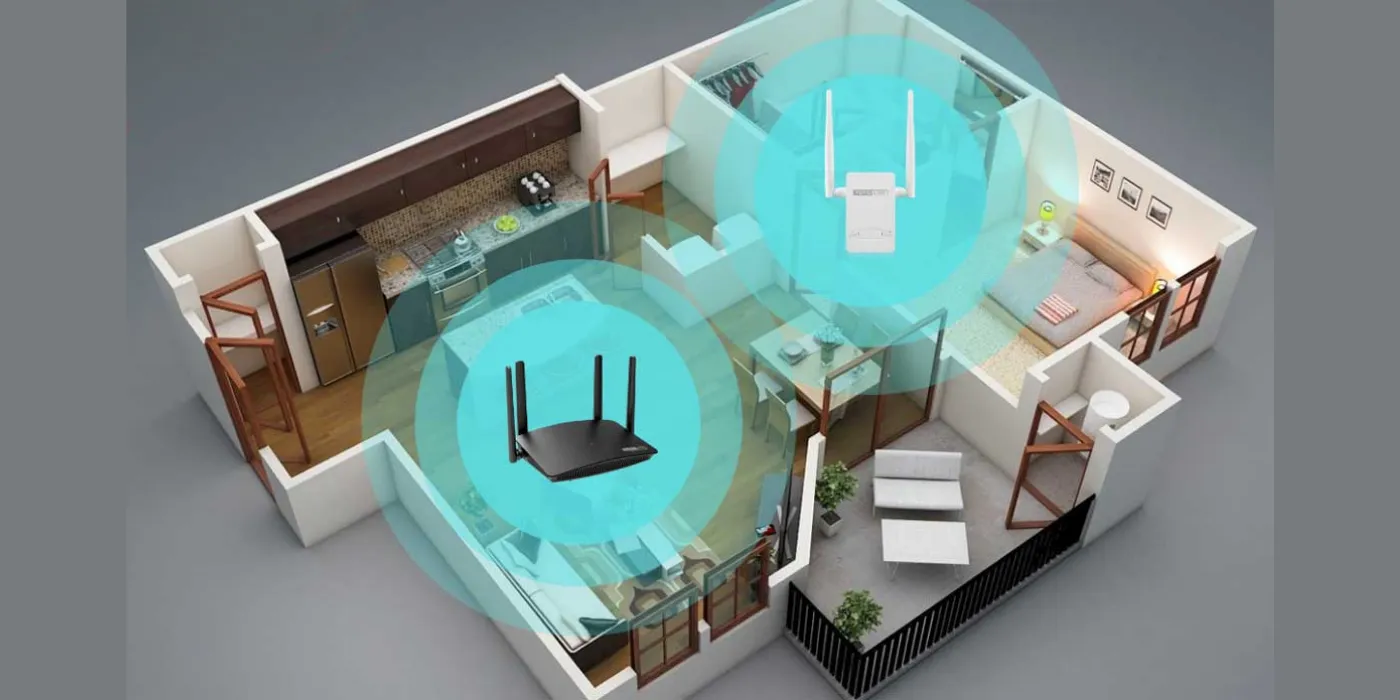
1. Đặt Router WiFi Ở Vị Trí Trung Tâm, Thông Thoáng
Một trong những mẹo giúp WiFi ổn định quan trọng nhất là đặt router đúng vị trí. WiFi dùng sóng vô tuyến nên rất dễ bị ảnh hưởng bởi vật cản và môi trường xung quanh.
Vì sao vị trí lại quan trọng?
- Tường bê tông: làm suy hao tín hiệu mạnh, đặc biệt nhà nhiều phòng
- Kim loại: phản xạ sóng, gây nhiễu và mất kết nối cục bộ
- Kính dày: vẫn cản sóng, nhất là kính cường lực
- Thiết bị điện tử: như lò vi sóng, tivi có thể gây nhiễu WiFi
👉 Đặt sai vị trí là nguyên nhân phổ biến khiến bạn không thể tăng tốc độ WiFi dù mạng vẫn mạnh.
Cách tối ưu:
- Đặt router ở trung tâm nhà: giúp sóng phủ đều, hạn chế chỗ mạnh chỗ yếu
- Tránh xa thiết bị điện tử: đặc biệt lò vi sóng, tủ lạnh để giảm nhiễu
- Đặt cao 1.5–2m: giúp sóng lan tỏa tốt hơn so với đặt dưới đất
- Không đặt trong tủ/góc kín: tránh bị chắn sóng, giảm hiệu suất
👉 Chỉ cần tối ưu đúng vị trí, bạn đã có thể cải thiện đáng kể hiệu suất – một cách làm WiFi mạnh hơn cực kỳ đơn giản và hiệu quả.
Xem thêm: Lắp Đặt Thiết Bị Mạng Uy Tín, Chuyên Nghiệp Tại Đà Nẵng
2. Khởi Động Lại Router Định Kỳ
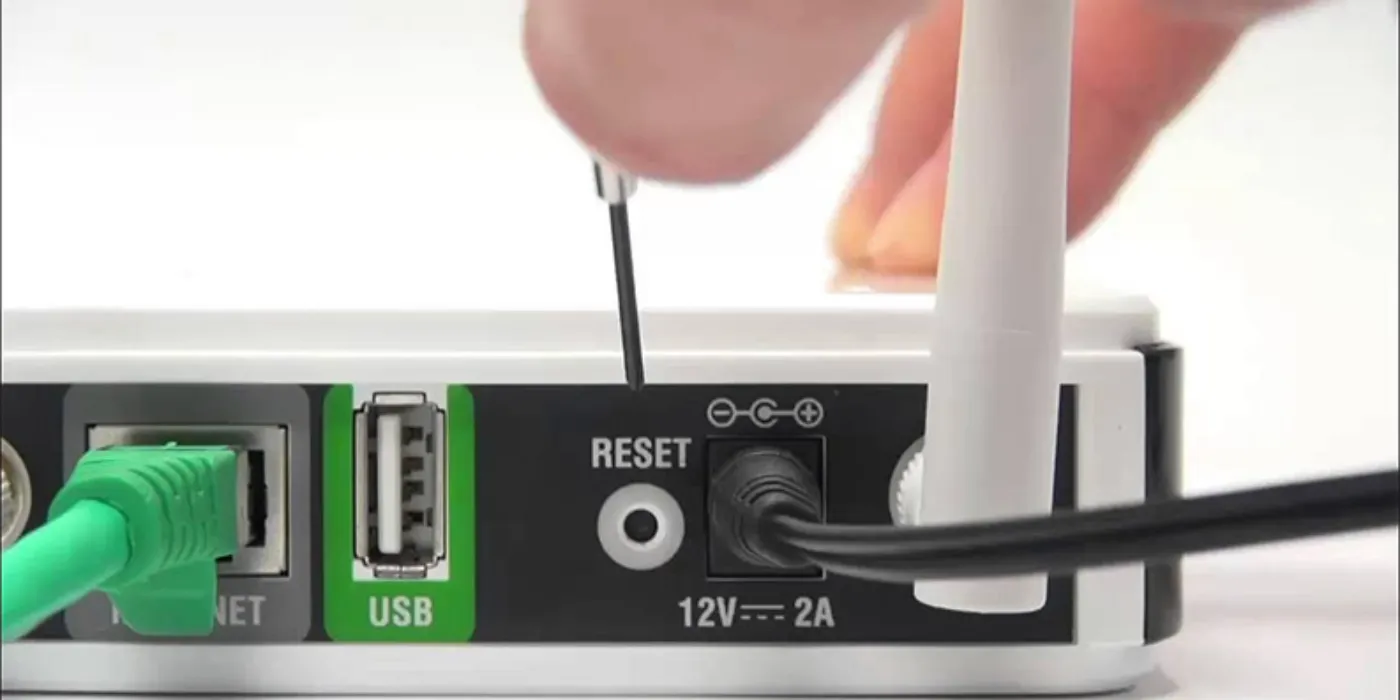
Nghe có vẻ đơn giản, nhưng đây lại là một trong những cách làm WiFi mạnh hơn hiệu quả và dễ thực hiện nhất tại nhà. Việc reboot router đúng cách có thể giúp cải thiện rõ rệt tình trạng mạng chậm, lag hoặc mất kết nối.
Tại sao cần reboot router?
Router hoạt động liên tục 24/7 nên sau một thời gian sẽ phát sinh lỗi hoặc quá tải:
- Bị quá tải bộ nhớ (RAM)
Khi nhiều thiết bị kết nối và hoạt động cùng lúc, router phải xử lý rất nhiều dữ liệu. Lâu dần, bộ nhớ bị đầy khiến tốc độ xử lý giảm, gây ra tình trạng WiFi chậm hoặc giật lag. - Lỗi firmware tạm thời
Trong quá trình vận hành, router có thể gặp lỗi phần mềm nhỏ khiến kết nối không ổn định. Việc khởi động lại sẽ giúp “reset” hệ thống và khắc phục nhanh các lỗi này. - Xung đột IP trong mạng nội bộ
Khi nhiều thiết bị kết nối, router có thể cấp phát IP bị trùng hoặc lỗi, dẫn đến mất mạng hoặc kết nối chập chờn. Reboot sẽ giúp cấp lại IP sạch và ổn định hơn.
👉 Đây là lý do vì sao reboot router thường giúp tăng tốc độ WiFi ngay lập tức mà không cần can thiệp sâu.
Tần suất khuyến nghị:
- 1–2 lần/tuần
Giúp router hoạt động ổn định lâu dài, tránh tích tụ lỗi và giảm hiệu suất. - Khi thấy WiFi chậm bất thường
Nếu mạng tự nhiên lag, load chậm hoặc rớt kết nối, hãy thử khởi động lại trước khi kiểm tra các nguyên nhân khác.
Cách thực hiện đúng:
- Tắt nguồn router (rút điện) khoảng 10–30 giây
- Sau đó bật lại và chờ router khởi động hoàn toàn (1–2 phút)
- Tránh bật/tắt liên tục nhiều lần trong thời gian ngắn
👉 Đây là cách sửa lỗi WiFi yếu nhanh, đơn giản nhưng cực kỳ hiệu quả, đặc biệt phù hợp với mọi gia đình khi muốn tối ưu WiFi tại nhà mà không cần kiến thức kỹ thuật.
3. Đổi Kênh (Channel) WiFi Để Tránh Nhiễu
Tại các khu vực đông dân cư như chung cư, nhà phố, có rất nhiều mạng WiFi hoạt động cùng lúc. Nếu các router sử dụng chung một kênh, tín hiệu sẽ bị chồng lấn, gây ra tình trạng mạng chậm, giật lag. Vì vậy, đổi kênh là một mẹo giúp WiFi ổn định cực kỳ hiệu quả nhưng ít người để ý.
Nguyên lý:
- Băng tần 2.4GHz chỉ có 3 kênh không chồng lấn: 1, 6, 11
Đây là 3 kênh “sạch” nhất, giúp hạn chế nhiễu sóng. Nếu bạn chọn các kênh khác, tín hiệu có thể bị chồng lấn với mạng xung quanh. - Nhiều router cùng kênh → nghẽn mạng
Khi hàng xóm xung quanh đều dùng cùng một kênh (ví dụ kênh 6), router của bạn phải “chia sẻ” băng thông, dẫn đến tốc độ giảm và kết nối không ổn định.
👉 Đây là nguyên nhân phổ biến khiến bạn khó tăng tốc độ WiFi dù gói mạng vẫn mạnh.
Cách thực hiện:
- Truy cập địa chỉ quản trị router (192.168.1.1)
Mở trình duyệt và nhập địa chỉ này (hoặc 192.168.0.1 tùy modem), sau đó đăng nhập bằng tài khoản quản trị (thường in dưới router). - Vào phần Wireless Settings
Tìm mục cài đặt WiFi (Wireless / WiFi Settings), nơi bạn có thể chỉnh tên mạng, mật khẩu và kênh sóng. - Chọn Channel thủ công
Thay vì để “Auto”, bạn nên chọn cố định kênh 1, 6 hoặc 11 – ưu tiên kênh ít người dùng nhất để giảm nhiễu.
Gợi ý:
- Dùng app WiFi Analyzer để kiểm tra kênh ít nhiễu
Các ứng dụng này sẽ hiển thị danh sách WiFi xung quanh và kênh đang sử dụng, giúp bạn dễ dàng chọn kênh tối ưu. - Ưu tiên chuyển sang 5GHz nếu có
Băng tần 5GHz có nhiều kênh hơn và ít bị nhiễu, là giải pháp tốt để làm WiFi mạnh hơn trong môi trường đông đúc.
Xem ngay: Bảng Giá Thi Công Mạng LAN Đà Nẵng Mới Nhất 2026 (Chi Tiết Từng Hạng Mục)

4. Sử Dụng Băng Tần 5GHz Khi Có Thể
Nếu router hỗ trợ WiFi 2 băng tần (Dual Band), việc sử dụng 5GHz là một cách làm WiFi mạnh hơn rất hiệu quả, đặc biệt khi cần tăng tốc độ WiFi cho các thiết bị hiện đại.
So sánh nhanh:
| Tiêu chí | 2.4GHz | 5GHz |
|---|---|---|
| Tốc độ | Thấp hơn, phù hợp lướt web, mạng xã hội | Cao hơn, phù hợp xem video, chơi game |
| Phạm vi | Phủ sóng xa, xuyên tường tốt | Phạm vi ngắn hơn, dễ bị cản bởi tường |
| Độ nhiễu | Dễ bị nhiễu do nhiều thiết bị sử dụng | Ít nhiễu hơn, ổn định hơn |
| Độ trễ (Ping) | Cao hơn, dễ lag khi tải nặng | Thấp hơn, mượt hơn khi chơi game |
👉 Vì vậy, kết hợp cả hai băng tần là cách tối ưu WiFi tại nhà hiệu quả nhất.
Khi nào nên dùng 5GHz?
- Xem phim 4K, video HD
Băng tần 5GHz cung cấp tốc độ cao và ổn định, giúp hạn chế giật lag, đặc biệt khi xem YouTube hoặc Netflix. - Chơi game online
Độ trễ thấp giúp giảm ping, mang lại trải nghiệm mượt mà, hạn chế giật lag trong các game yêu cầu tốc độ phản hồi nhanh. - Làm việc cần tốc độ cao
Họp online (Zoom, Google Meet), tải file lớn, làm việc từ xa sẽ nhanh và ổn định hơn.
Lưu ý khi sử dụng:
- Nên dùng 5GHz khi ở gần router (trong cùng phòng hoặc cách 1–2 phòng)
- Nếu ở xa hoặc bị nhiều tường chắn, nên chuyển về 2.4GHz để ổn định hơn
- Có thể đặt tên WiFi riêng (SSID) cho từng băng tần để dễ lựa chọn
👉 Đây là mẹo giúp WiFi ổn định và cũng là cách tăng tốc độ WiFi rõ rệt mà bạn nên áp dụng ngay nếu router có hỗ trợ.

5. Nâng Cấp Router WiFi Chuẩn Mới
Nếu bạn đang sử dụng router đời cũ (WiFi 4 hoặc thấp hơn), việc nâng cấp thiết bị là cách làm WiFi mạnh hơn mang tính lâu dài và hiệu quả rõ rệt. Router mới không chỉ giúp tăng tốc độ WiFi mà còn cải thiện độ ổn định khi nhiều thiết bị cùng hoạt động.
Các chuẩn WiFi phổ biến:
- WiFi 4 (802.11n)
Là chuẩn cũ, tốc độ tối đa chỉ khoảng 300–600Mbps trong điều kiện lý tưởng. Khi có nhiều thiết bị kết nối, dễ xảy ra tình trạng nghẽn mạng, giật lag. - WiFi 5 (802.11ac)
Phổ biến hiện nay, hỗ trợ băng tần 5GHz với tốc độ cao hơn (có thể lên đến vài Gbps). Phù hợp nhu cầu xem phim, chơi game, làm việc online. - WiFi 6 (802.11ax)
Chuẩn mới nhất, tối ưu cho môi trường nhiều thiết bị (nhà thông minh, văn phòng). Giúp giảm nghẽn mạng, tăng hiệu suất và tiết kiệm năng lượng.
Lợi ích khi nâng cấp:
- Tốc độ nhanh hơn 2–5 lần
Router mới tận dụng tốt hơn gói cước Internet, đặc biệt khi dùng mạng cáp quang tốc độ cao. - Hỗ trợ nhiều thiết bị cùng lúc
Công nghệ mới giúp phân bổ băng thông thông minh, hạn chế tình trạng “chia mạng” gây chậm. - Giảm độ trễ, tăng ổn định
Rất quan trọng khi chơi game online, họp video hoặc livestream.
Thông số kỹ thuật cần chú ý:
- Băng thông (AC1200, AC1750, AX3000…)
Đây là tổng tốc độ lý thuyết của router. Số càng cao thì khả năng xử lý dữ liệu càng tốt, phù hợp nhà đông người dùng. - Số anten (2–8 anten)
Nhiều anten giúp mở rộng vùng phủ sóng và tăng độ ổn định, đặc biệt với nhà nhiều phòng hoặc nhiều tầng. - Công nghệ (MU-MIMO, Beamforming)
- MU-MIMO: cho phép nhiều thiết bị truy cập cùng lúc mà không bị chậm
- Beamforming: tập trung tín hiệu WiFi về phía thiết bị, giúp sóng mạnh và ổn định hơn
👉 Nếu bạn thường xuyên gặp tình trạng mạng yếu, lag hoặc không ổn định, thì nâng cấp router là cách tối ưu WiFi tại nhà hiệu quả và bền vững nhất.

6. Sử Dụng Bộ Kích Sóng Hoặc Mesh WiFi
Nếu nhà bạn có diện tích lớn hoặc nhiều tầng, một router đơn lẻ thường không đủ để phủ sóng toàn bộ. Lúc này, mở rộng hệ thống là cách tối ưu WiFi tại nhà hiệu quả giúp cải thiện vùng phủ và tăng tốc độ WiFi ổn định hơn.
Giải pháp:
- Repeater (kích sóng WiFi)
Thiết bị này sẽ thu tín hiệu từ router chính rồi phát lại để mở rộng phạm vi. Phù hợp cho nhà nhỏ hoặc khu vực có “điểm chết” WiFi như phòng ngủ, ban công. - Mesh WiFi (hệ thống WiFi đồng bộ)
Gồm nhiều thiết bị (node) kết nối với nhau tạo thành một mạng thống nhất. Khi di chuyển trong nhà, thiết bị sẽ tự động kết nối đến điểm phát sóng mạnh nhất mà không bị gián đoạn.
So sánh:
- Repeater
- Chi phí thấp, dễ cài đặt, phù hợp người dùng cơ bản
- Tuy nhiên tốc độ có thể giảm 30–50% do phải nhận và phát lại tín hiệu
- Có thể gây trễ hoặc mất kết nối khi chuyển vùng
- Mesh WiFi
- Chi phí cao hơn nhưng mang lại trải nghiệm ổn định
- Tốc độ gần như giữ nguyên so với router chính
- Chuyển vùng mượt mà, không bị rớt mạng khi di chuyển
Khi nào nên dùng Mesh WiFi?
- Nhà diện tích lớn (>100m²)
Giúp phủ sóng toàn bộ không gian, hạn chế điểm chết WiFi. - Nhà nhiều tầng
Đảm bảo tín hiệu ổn định giữa các tầng, đặc biệt với nhà bê tông dày. - Nhiều thiết bị kết nối cùng lúc
Mesh xử lý tốt hơn khi có nhiều smartphone, laptop, camera, smart TV hoạt động đồng thời.
👉 Đây là cách làm WiFi mạnh hơn mang tính chuyên sâu, thường được VietNam Network triển khai để đảm bảo mạng luôn ổn định, tốc độ cao và trải nghiệm liền mạch trong mọi không gian.
7. Giới Hạn Thiết Bị Kết Nối Không Cần Thiết
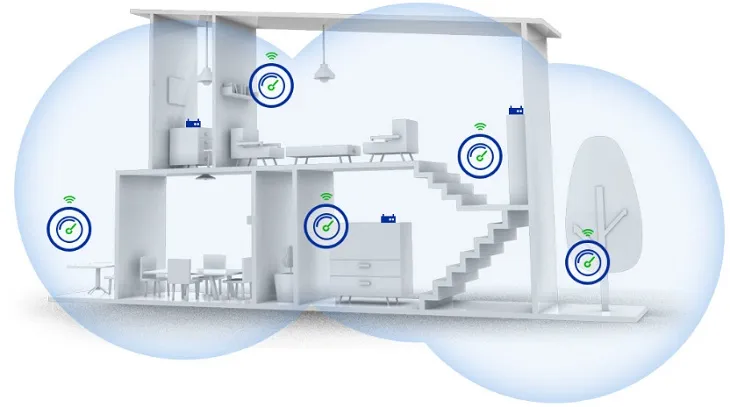
Một nguyên nhân rất phổ biến khiến mạng chậm là có quá nhiều thiết bị cùng truy cập. Việc kiểm soát số lượng kết nối là cách làm WiFi mạnh hơn đơn giản nhưng mang lại hiệu quả rõ rệt, đặc biệt trong gia đình đông người.
Vì sao nhiều thiết bị làm WiFi chậm?
- Chia sẻ băng thông
Mỗi thiết bị kết nối đều “chiếm” một phần tốc độ mạng. Càng nhiều thiết bị hoạt động cùng lúc, tốc độ mỗi thiết bị nhận được càng giảm. - Router bị quá tải
Router có giới hạn số lượng kết nối. Khi vượt ngưỡng, sẽ xảy ra tình trạng lag, rớt mạng hoặc phản hồi chậm.
Ví dụ thiết bị tiêu tốn băng thông:
- Điện thoại (smartphone)
Luôn chạy nền các ứng dụng như Facebook, TikTok, cập nhật dữ liệu liên tục. - Laptop / PC
Thường dùng để tải file, xem video, làm việc online – tiêu tốn nhiều dữ liệu. - Smart TV
Xem YouTube, Netflix 4K có thể chiếm rất nhiều băng thông trong thời gian dài. - Camera WiFi
Hoạt động 24/7, liên tục truyền dữ liệu về điện thoại hoặc cloud. - Thiết bị IoT (đèn, ổ cắm, robot hút bụi…)
Dù mỗi thiết bị dùng ít mạng nhưng số lượng nhiều sẽ gây quá tải tổng thể.
Giải pháp:
- Đổi mật khẩu WiFi định kỳ
Giúp tránh tình trạng người lạ dùng “chùa” WiFi, đặc biệt ở khu dân cư đông. - Tắt thiết bị không sử dụng
Ngắt kết nối những thiết bị không cần thiết để giảm tải cho router. - Sử dụng QoS (Quality of Service)
Tính năng này cho phép ưu tiên băng thông cho thiết bị quan trọng như laptop làm việc, TV họp online… giúp tăng tốc độ WiFi hiệu quả hơn.
👉 Đây là một trong những cách sửa lỗi WiFi yếu do quá tải mạng rất hiệu quả, đồng thời cũng là cách tối ưu WiFi tại nhà mà bạn nên áp dụng thường xuyên.
8. Cập Nhật Firmware Router Thường Xuyên
Firmware được xem như “hệ điều hành” của router, quyết định cách thiết bị xử lý và phân phối mạng. Việc cập nhật firmware định kỳ là mẹo giúp WiFi ổn định nhưng thường bị người dùng bỏ qua, dù đây là cách làm WiFi mạnh hơn khá hiệu quả.
Firmware là gì và vì sao quan trọng?
- Điều khiển toàn bộ hoạt động của router
Firmware quyết định cách router phát sóng, quản lý thiết bị, bảo mật và xử lý dữ liệu. - Ảnh hưởng trực tiếp đến hiệu suất WiFi
Nếu firmware lỗi hoặc quá cũ, router có thể hoạt động kém ổn định, gây giật lag hoặc mất kết nối.
Lợi ích khi cập nhật:
- Vá lỗi bảo mật
Nhà sản xuất thường xuyên cập nhật để khắc phục lỗ hổng, giúp bảo vệ mạng WiFi khỏi truy cập trái phép. - Tăng hiệu suất hoạt động
Firmware mới có thể tối ưu thuật toán xử lý, giúp tăng tốc độ WiFi và cải thiện độ ổn định. - Sửa lỗi kết nối
Khắc phục các lỗi như rớt mạng, không nhận thiết bị, hoặc tín hiệu chập chờn.
Cách kiểm tra và cập nhật:
- Truy cập trang quản trị router
Mở trình duyệt và nhập địa chỉ như 192.168.1.1 (hoặc theo thông tin trên router), sau đó đăng nhập. - Kiểm tra mục Firmware Update
Tìm trong phần System / Administration để xem có bản cập nhật mới không. - Tiến hành cập nhật đúng cách
- Không tắt nguồn trong quá trình update
- Nên cập nhật khi mạng ổn định
- Có thể sao lưu cấu hình trước khi nâng cấp
👉 Đây là cách tối ưu WiFi tại nhà đơn giản nhưng rất hiệu quả, giúp hệ thống mạng hoạt động ổn định hơn mà không cần thay đổi thiết bị.

VietNam Network – Giải Pháp Tối Ưu WiFi Chuyên Nghiệp
Nếu bạn đã áp dụng các cách làm WiFi mạnh hơn ở trên nhưng tình trạng mạng vẫn chậm, chập chờn hoặc không ổn định, rất có thể hệ thống WiFi của bạn đang gặp vấn đề về cấu trúc hoặc thiết bị. Khi đó, việc khảo sát và thiết kế lại toàn bộ hệ thống là cần thiết để tăng tốc độ WiFi một cách triệt để. VietNam Network cung cấp giải pháp tối ưu từ A–Z: kiểm tra thực tế không gian, đo đạc tín hiệu, tư vấn thiết bị phù hợp và triển khai hệ thống WiFi chuẩn kỹ thuật. Nhờ đó, bạn không chỉ cải thiện tốc độ mà còn đảm bảo độ ổn định lâu dài, phủ sóng toàn diện và hạn chế tối đa điểm chết WiFi. Đây là lựa chọn phù hợp nếu bạn muốn cách tối ưu WiFi tại nhà chuyên sâu, hiệu quả và bền vững.
VietNam Network là đơn vị chuyên:
- Tư vấn & thiết kế hệ thống WiFi gia đình, doanh nghiệp – khảo sát thực tế, phân tích nhu cầu sử dụng và đưa ra giải pháp phù hợp cho từng không gian
- Triển khai Mesh WiFi chuyên nghiệp – lắp đặt hệ thống đồng bộ, phủ sóng toàn diện, đảm bảo kết nối liền mạch mọi khu vực
- Tối ưu tốc độ và độ ổn định mạng – cấu hình thiết bị, phân bổ băng thông hợp lý để tăng tốc độ WiFi và hạn chế giật lag
- Xử lý triệt để các lỗi WiFi yếu, chập chờn – kiểm tra nguyên nhân và đưa ra giải pháp khắc phục hiệu quả, lâu dài
Điểm mạnh:
- Kỹ thuật viên giàu kinh nghiệm – đội ngũ chuyên môn cao, đã triển khai nhiều hệ thống từ đơn giản đến phức tạp
- Giải pháp tối ưu chi phí – tư vấn đúng nhu cầu thực tế, tránh lãng phí nhưng vẫn đảm bảo hiệu quả
- Thiết bị chính hãng – sử dụng router và Mesh WiFi từ các thương hiệu uy tín, đảm bảo độ bền và hiệu năng
- Hỗ trợ tận nơi tại Đà Nẵng – triển khai nhanh chóng, hỗ trợ kỹ thuật trực tiếp khi cần
👉 Nếu bạn đang tìm cách tối ưu WiFi tại nhà hiệu quả, VietNam Network là lựa chọn đáng tin cậy giúp cải thiện toàn diện hệ thống mạng.
Có thể bạn quan tâm:
Báo Giá Thi Công Hệ Thống Mạng Đà Nẵng Chi Tiết Cho Doanh Nghiệp
Thi Công Mạng LAN – Wifi Tại Đà Nẵng
Kết Luận
Việc cải thiện mạng tại nhà không nhất thiết tốn kém nếu bạn áp dụng đúng cách tối ưu WiFi tại nhà. Chỉ cần vài điều chỉnh như đổi vị trí router, quản lý thiết bị hay cập nhật hệ thống, bạn đã có thể tăng tốc độ WiFi và cải thiện độ ổn định. Những mẹo giúp WiFi ổn định này sẽ giảm giật lag và nâng cao trải nghiệm Internet. Nếu cần giải pháp chuyên sâu hơn, VietNam Network là lựa chọn đáng tin cậy giúp bạn tối ưu mạng hiệu quả và lâu dài.
THÔNG TIN LIÊN HỆ VIETNAM NETWORK
- Hotline: : 0862020068
- Website : https://vietnamnetwork.vn/
- Email : vietnamnetwork.vn@gmail.com
- Địa chỉ : 31 Nguyễn Đức Trung, Tp. Đà Nẵng